Εγχειρίδιο Χρήσης
Αναλυτικός οδηγός για το NMCP
Οδηγίες εγκατάστασης
Πραγματοποιήστε διπλό κλικ στο εικονίδιο της εφαρμογής για την έναρξη της διαδικασίας.

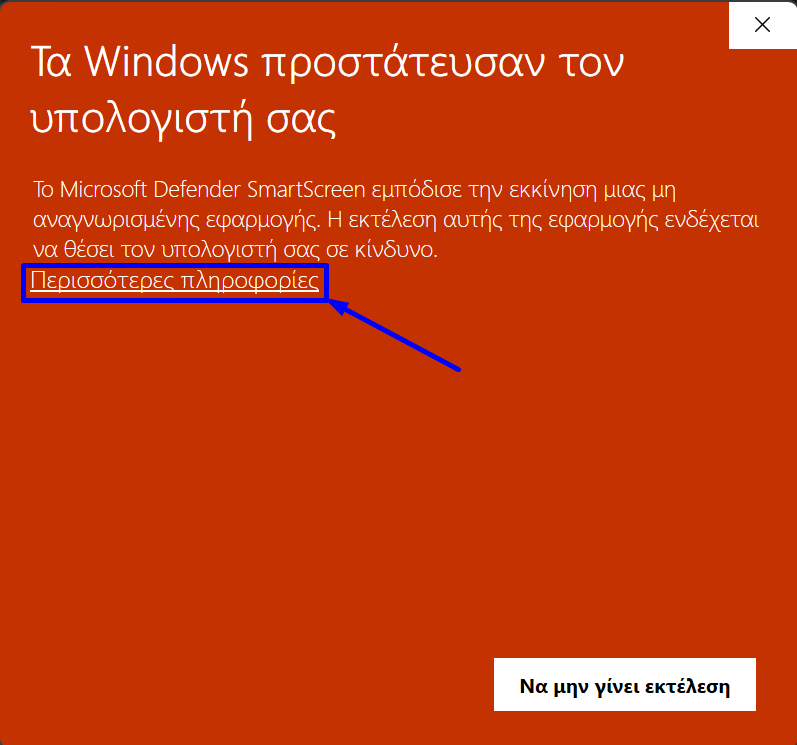
Σε περίπτωση εμφάνισης ειδοποίησης ασφαλείας, επιλέξτε «Περισσότερες πληροφορίες» και στη συνέχεια «Εκτέλεση», προκειμένου να συνεχιστεί η διαδικασία.
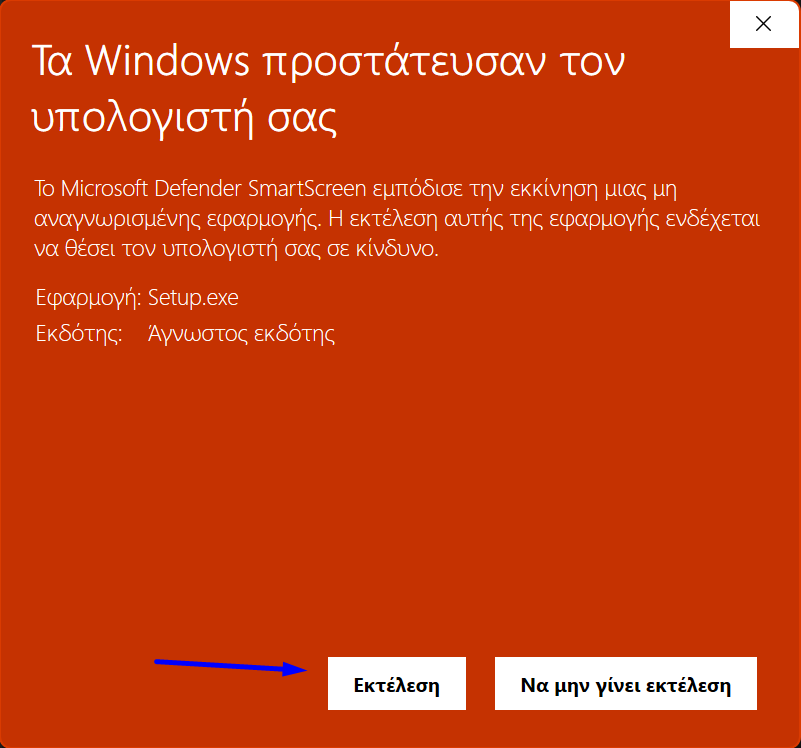
Στη συνέχεια, επιλέξτε την επιλογή «Εκτέλεση» προκειμένου να προχωρήσει η διαδικασία.
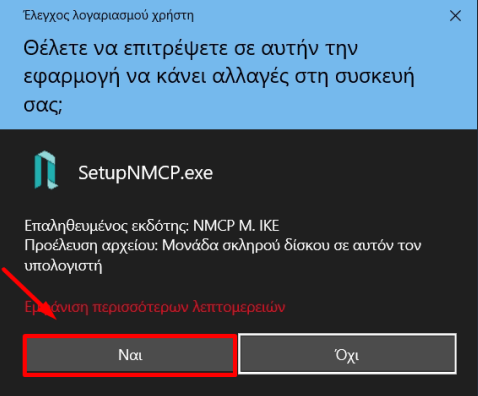
Στη συνέχεια, επιλέξτε «Ναι» για να προχωρήσετε.
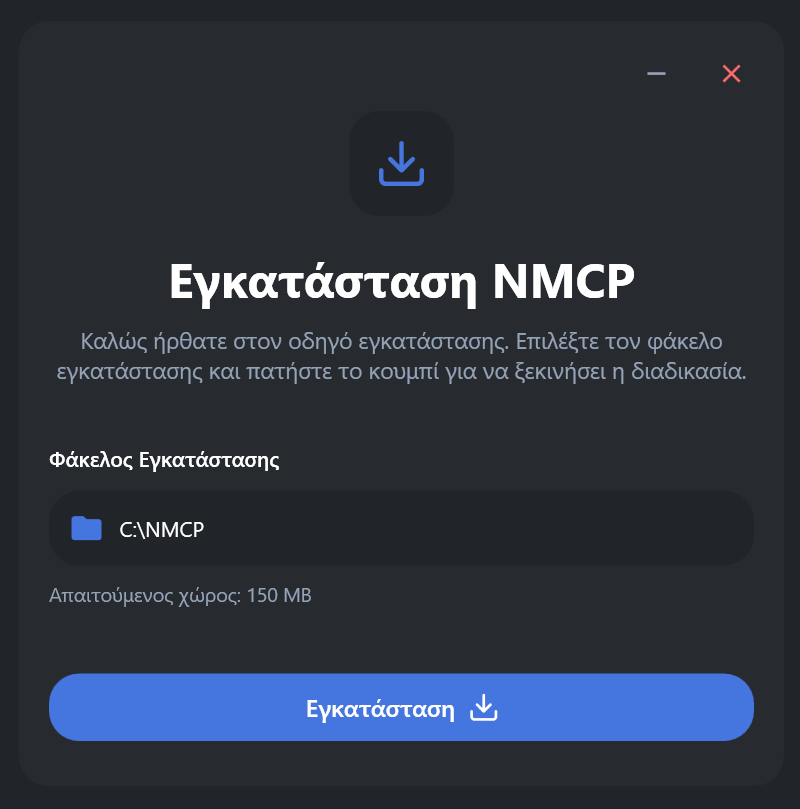
Επιλέξτε «Εγκατάσταση» για να προχωρήσετε.
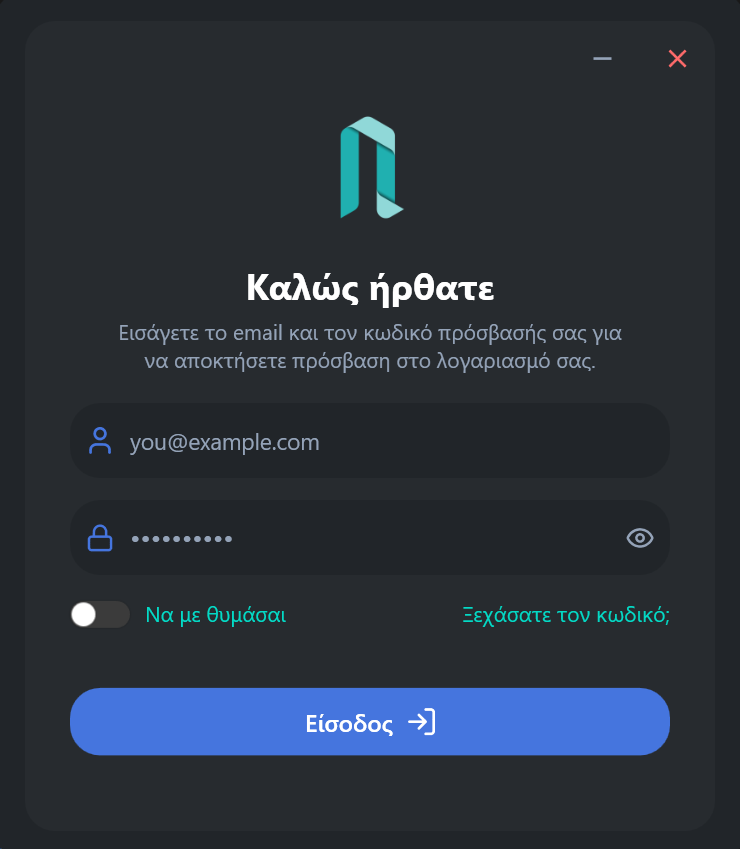
Σύνδεση στην εφαρμογή
Καταχωρίστε τα απαιτούμενα στοιχεία και επιλέξτε την επιλογή «Είσοδος» για να συνεχίσετε.
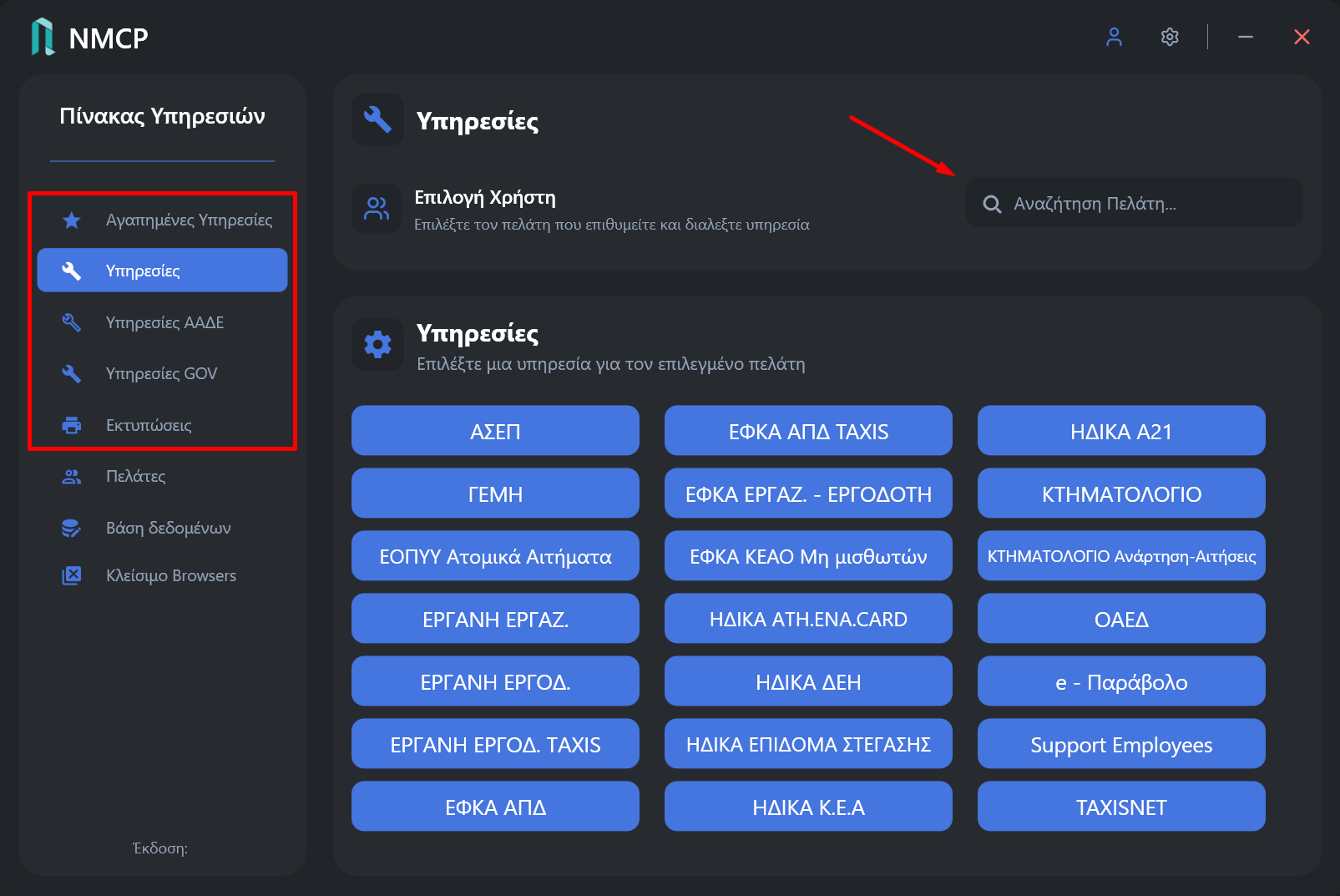
Υπηρεσίες προγράμματος
Η παρούσα ενότητα περιλαμβάνει το σύνολο των διαθέσιμων λογιστικών υπηρεσιών.
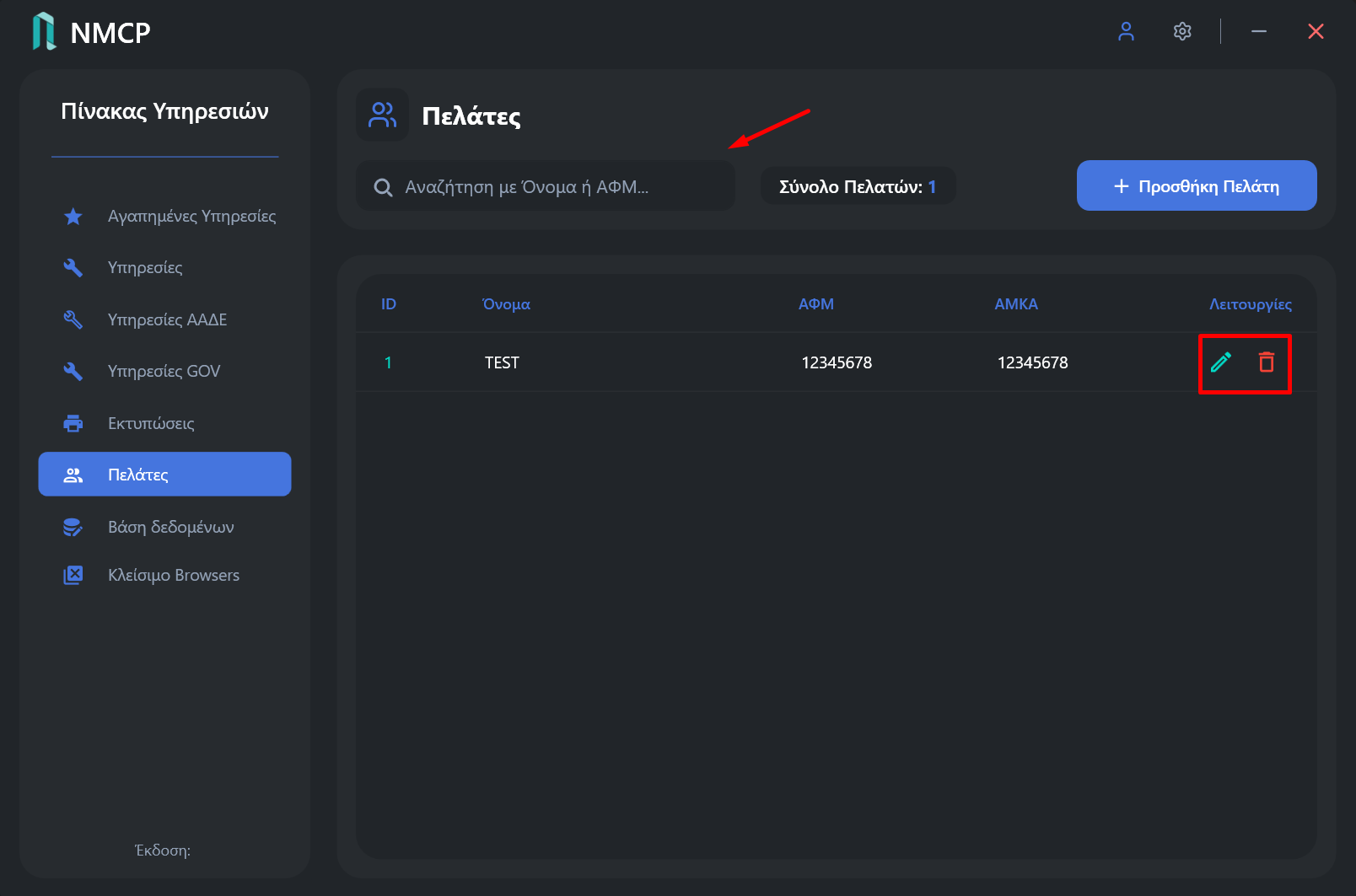
Επεξεργασία πελατών
Στην ενότητα «Πελάτες» παρέχεται η δυνατότητα προσθήκης, ενημέρωσης ή διαγραφής πελατών, ανάλογα με τις ανάγκες της επιχείρησης.
Με τη χρήση της λειτουργίας "Επεξεργασίας" (μολυβιού) δίπλα από κάθε πελάτη, μπορούμε να τροποποιήσουμε και να ενημερώσουμε τα στοιχεία του πελάτη.

Χρησιμοποιώντας τη λειτουργία του "κάδου απορριμμάτων" δίπλα από κάθε πελάτη, έχουμε τη δυνατότητα να διαγράψουμε τον συγκεκριμένο πελάτη.

Ιδιότητες βάσης δεδομένων
Στην ενότητα "Ιδιότητες Βάσης Δεδομένων" παρέχονται όλες οι λειτουργίες που σχετίζονται με την υποστήριξη και διαχείριση της βάσης δεδομένων, όπως η δημιουργία αντιγράφων ασφαλείας, η εξαγωγή δεδομένων και άλλες κρίσιμες υπηρεσίες για την λειτουργία της cloud βάσης δεδομένων.
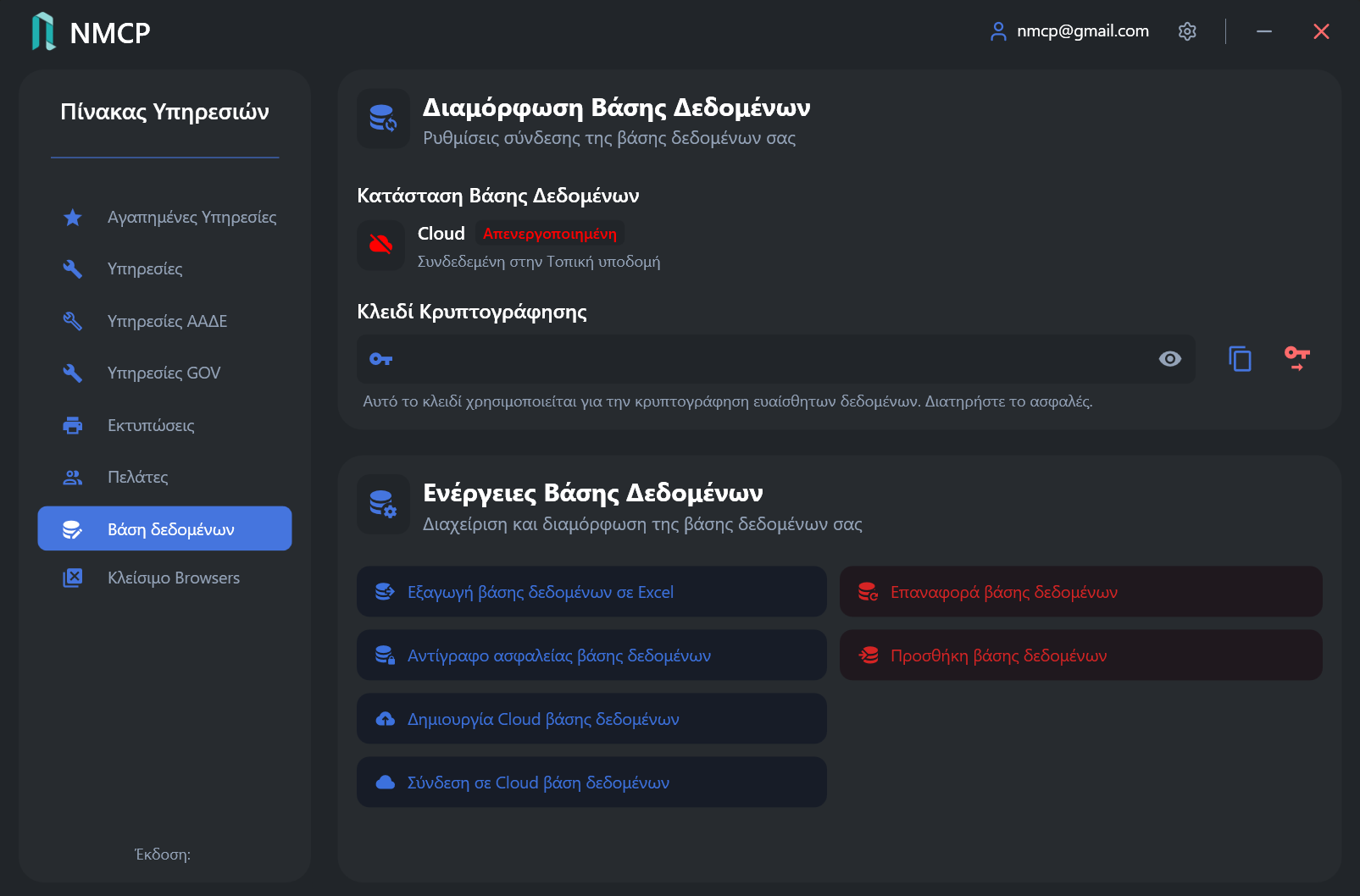
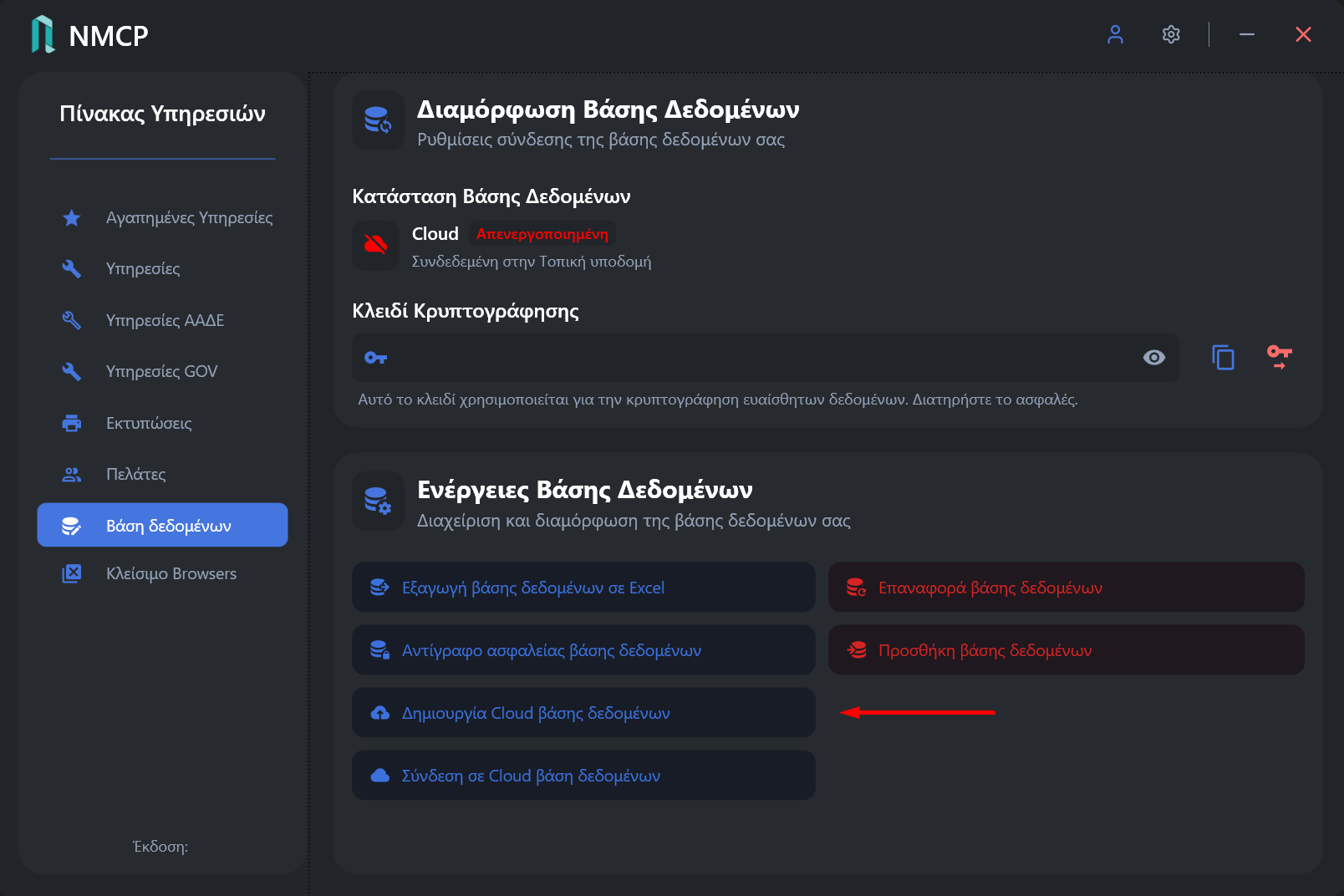
Δημιουργία Cloud βάσης δεδομένων
Η επιλογή «Δημιουργία Cloud βάσης δεδομένων» σας επιτρέπει να δημιουργήσετε μια cloud βάση δεδομένων. Χρησιμοποιήστε την αποκλειστικά εάν δεν υπάρχει ήδη cloud βάση δεδομένων. Η λειτουργία αυτή μεταφέρει την τοπική βάση δεδομένων στο cloud, εξασφαλίζοντας ότι όλοι οι χρήστες μπορούν να συνδεθούν και να έχουν κοινή διαχείριση πελατών.
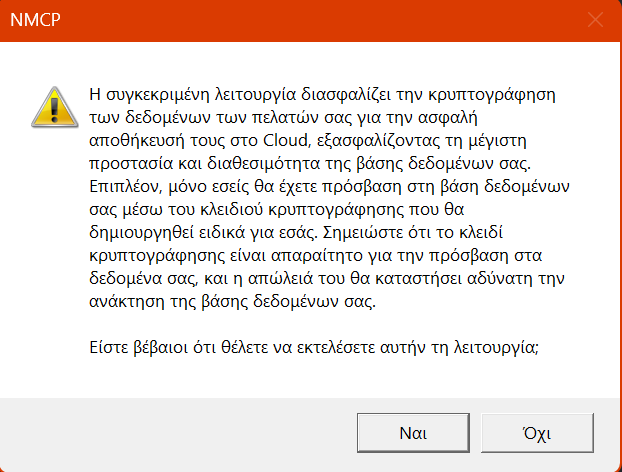
Στη συνέχεια, επιλέξτε «Ναι». Με την επιλογή αυτή θα δημιουργηθεί ένα μοναδικό κλειδί κρυπτογράφησης, το οποίο θα χρησιμοποιηθεί για την κρυπτογράφηση όλων των δεδομένων πελατών, για λόγους ασφάλειας. Η πρόσβαση στο κλειδί αυτό παρέχεται αποκλειστικά ΜΟΝΟ σε εσάς. Σε περίπτωση απώλειάς του, δεν θα είναι δυνατή η αποκρυπτογράφηση των δεδομένων. Για τον λόγο αυτό, συνιστάται η ασφαλής και προσεκτική φύλαξή του.
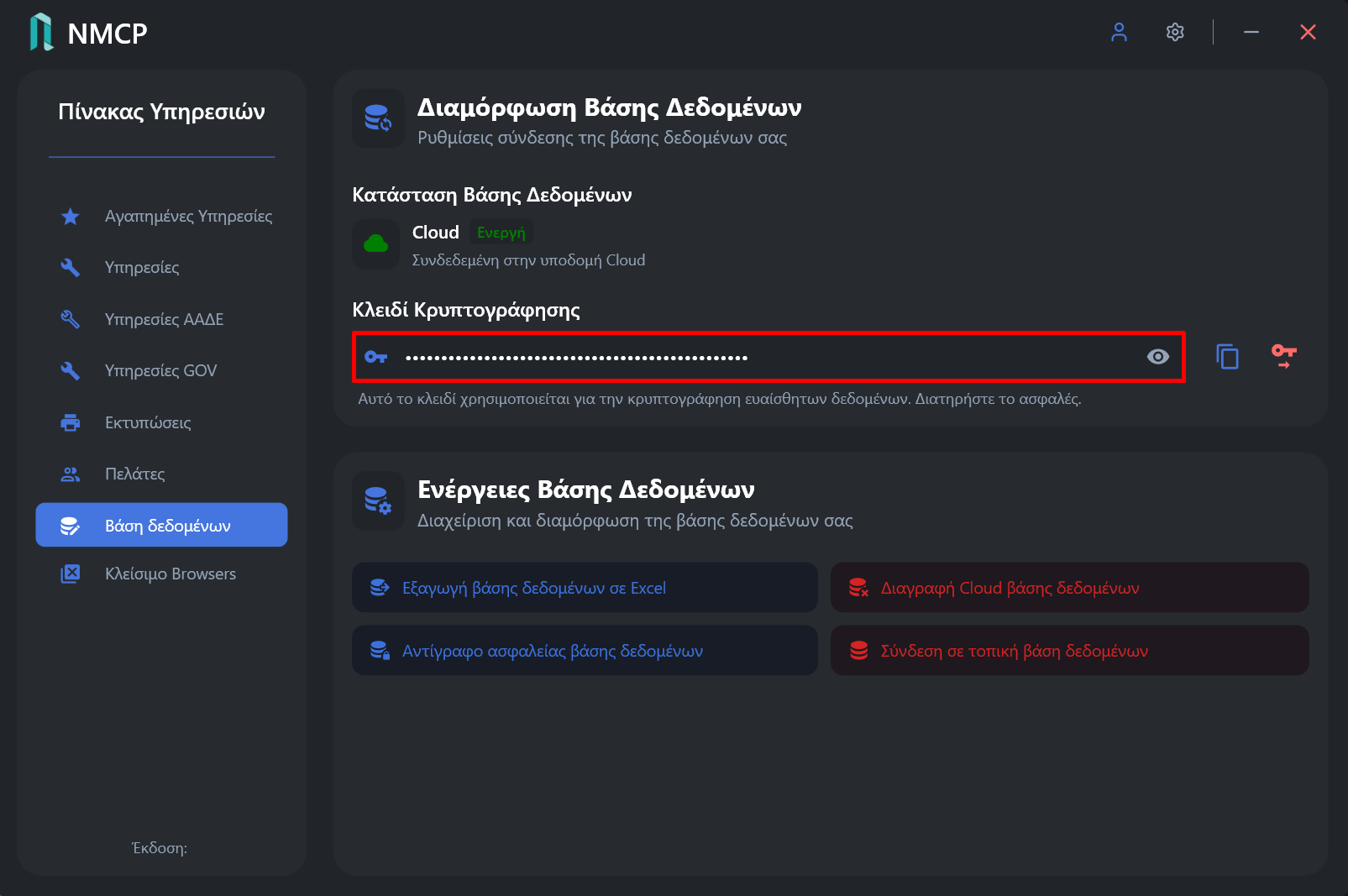
Μετά τη δημιουργία της cloud βάσης δεδομένων, θα εμφανιστεί το κλειδί κρυπτογράφησης στο αντίστοιχο πεδίο «Κλειδί Κρυπτογράφησης». Στη συνέχεια, μπορείτε να κοινοποιήσετε το κλειδί σε χρήστες της επιλογής σας, ώστε να επιτρέπεται η πρόσβαση και η χρήση της cloud βάσης δεδομένων από πολλαπλούς χρήστες.
Σύνδεση στη Cloud βάσης δεδομένων
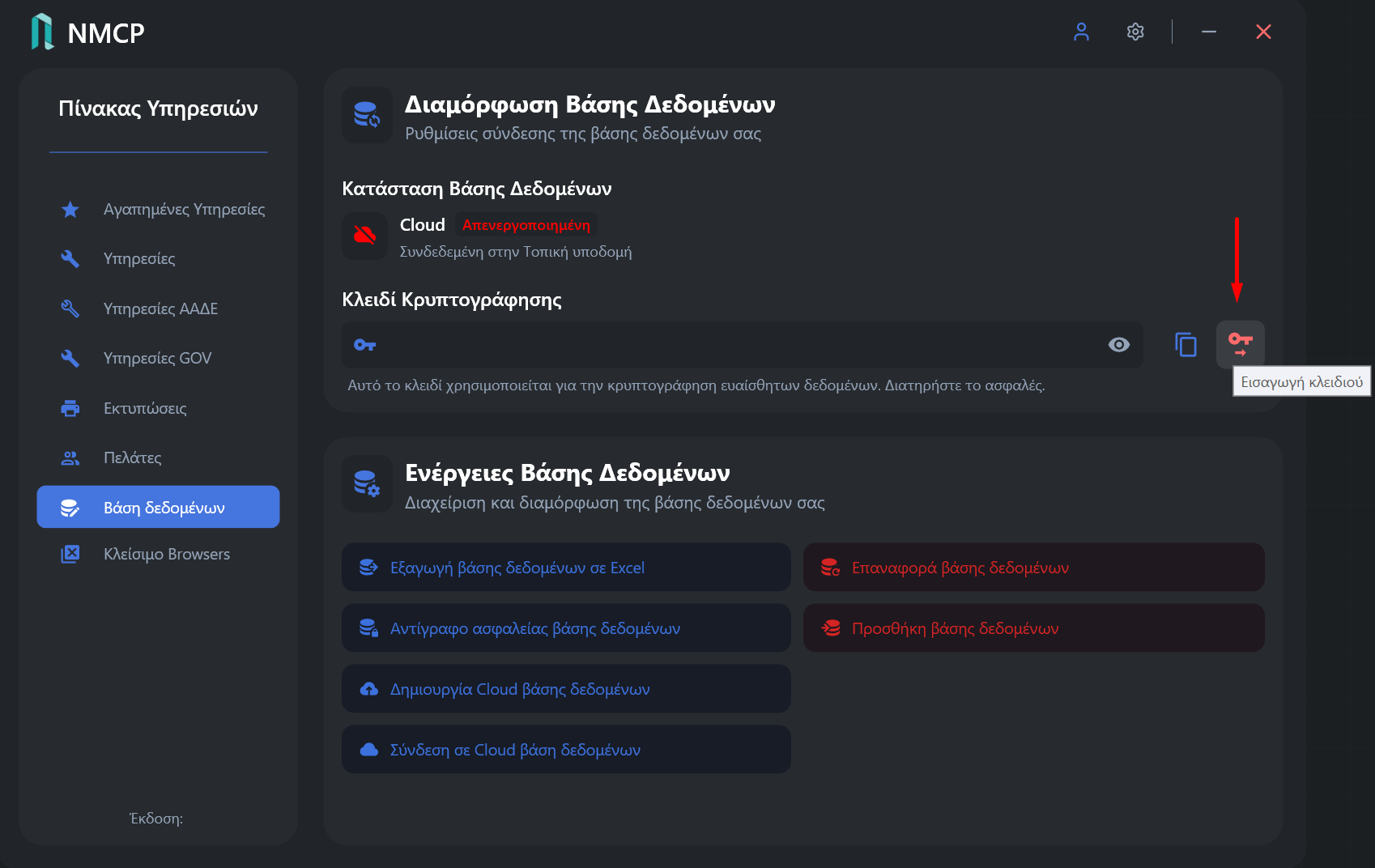
Αφού δημιουργήσετε την cloud βάση δεδομένων και έχετε στείλει το κλειδί σε δεύτερο χρήστη/πρόγραμμα (π.χ. NMCP), πατήστε το εικονίδιο κουμπί «Εισαγωγή Κλειδιού» για να προσθέσετε το κλειδί στο σύστημά σας.
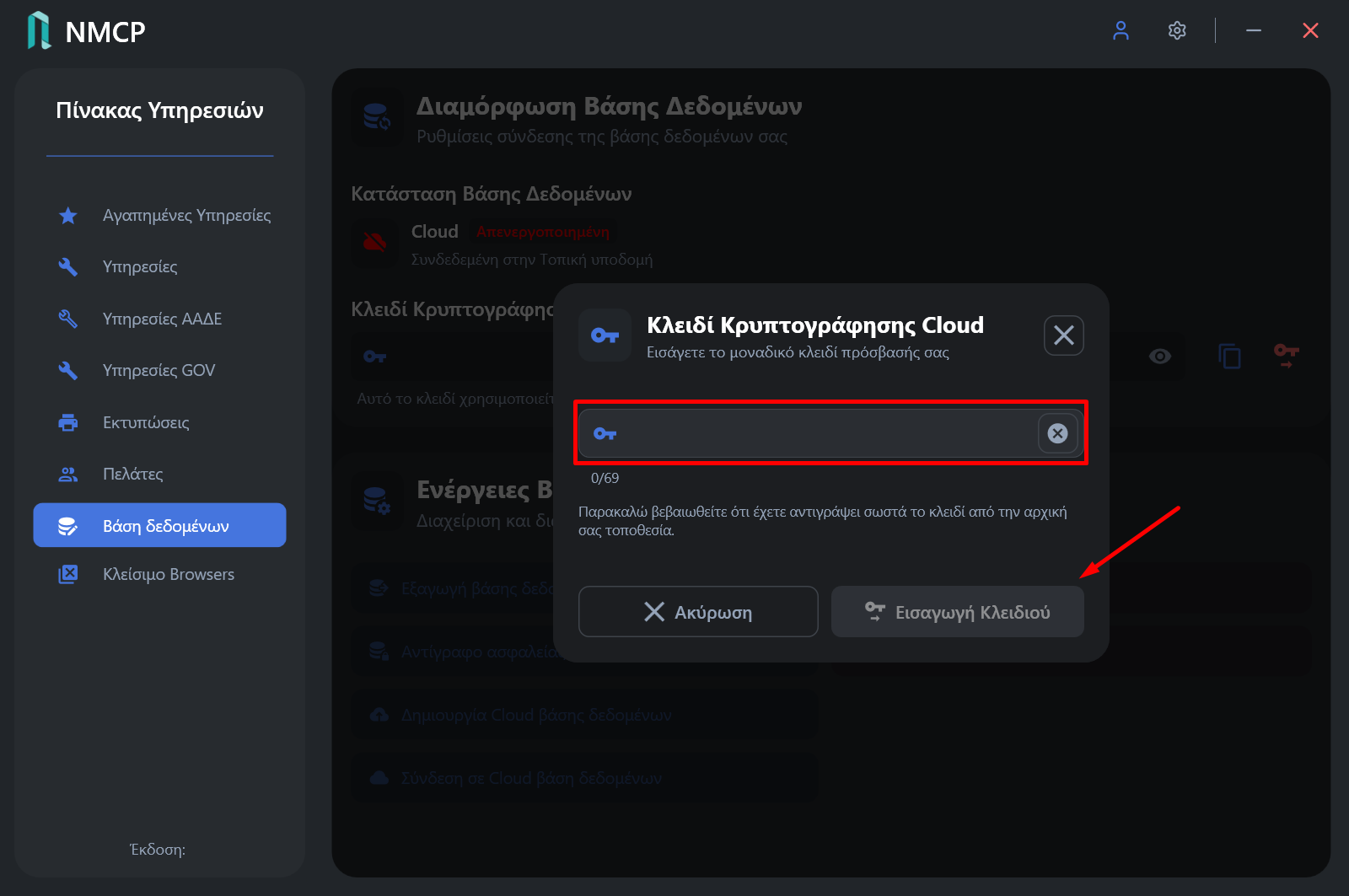
Επικολλήστε το κλειδί στο πεδίο που εστάλη από τον πρώτο χρήστη (δημιουργό της cloud βάσης δεδομένων) και επιλέξτε «Εισαγωγή Κλειδιού».
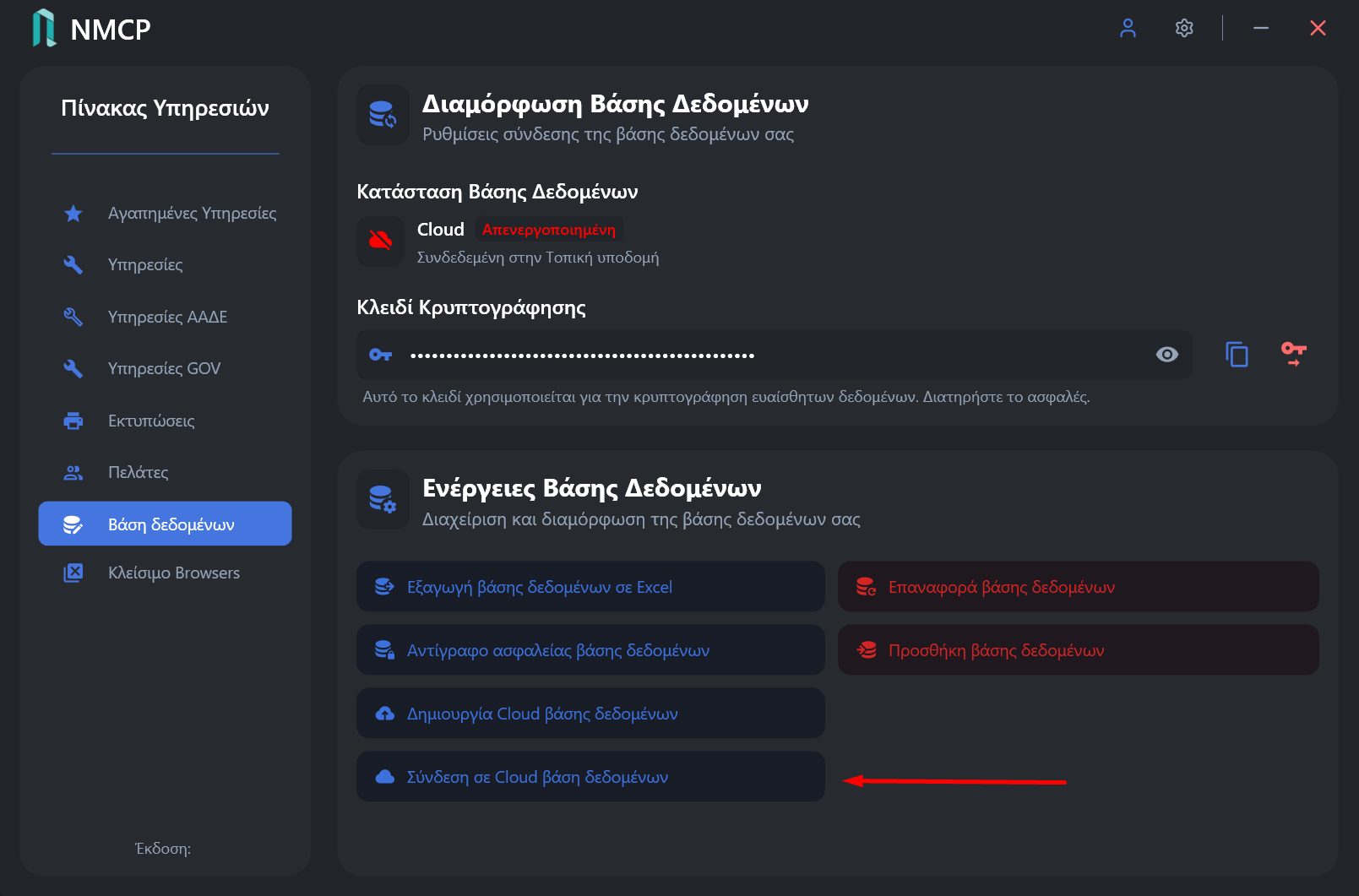
Στη συνέχεια, πατήστε την επιλογή «Σύνδεση σε Cloud Βάση Δεδομένων» για να αποκτήσετε πρόσβαση στη Cloud βάση δεδομένων.
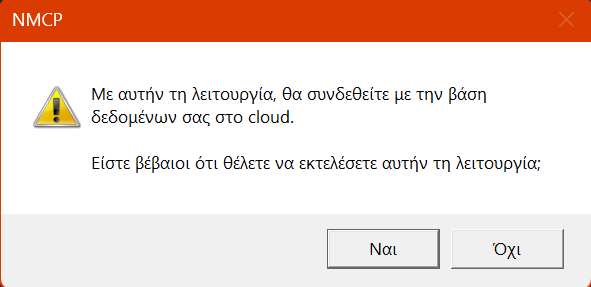
Στη συνέχεια, πατήστε «Ναι» για να επιβεβαιώσετε τη σύνδεση στη cloud βάση δεδομένων.
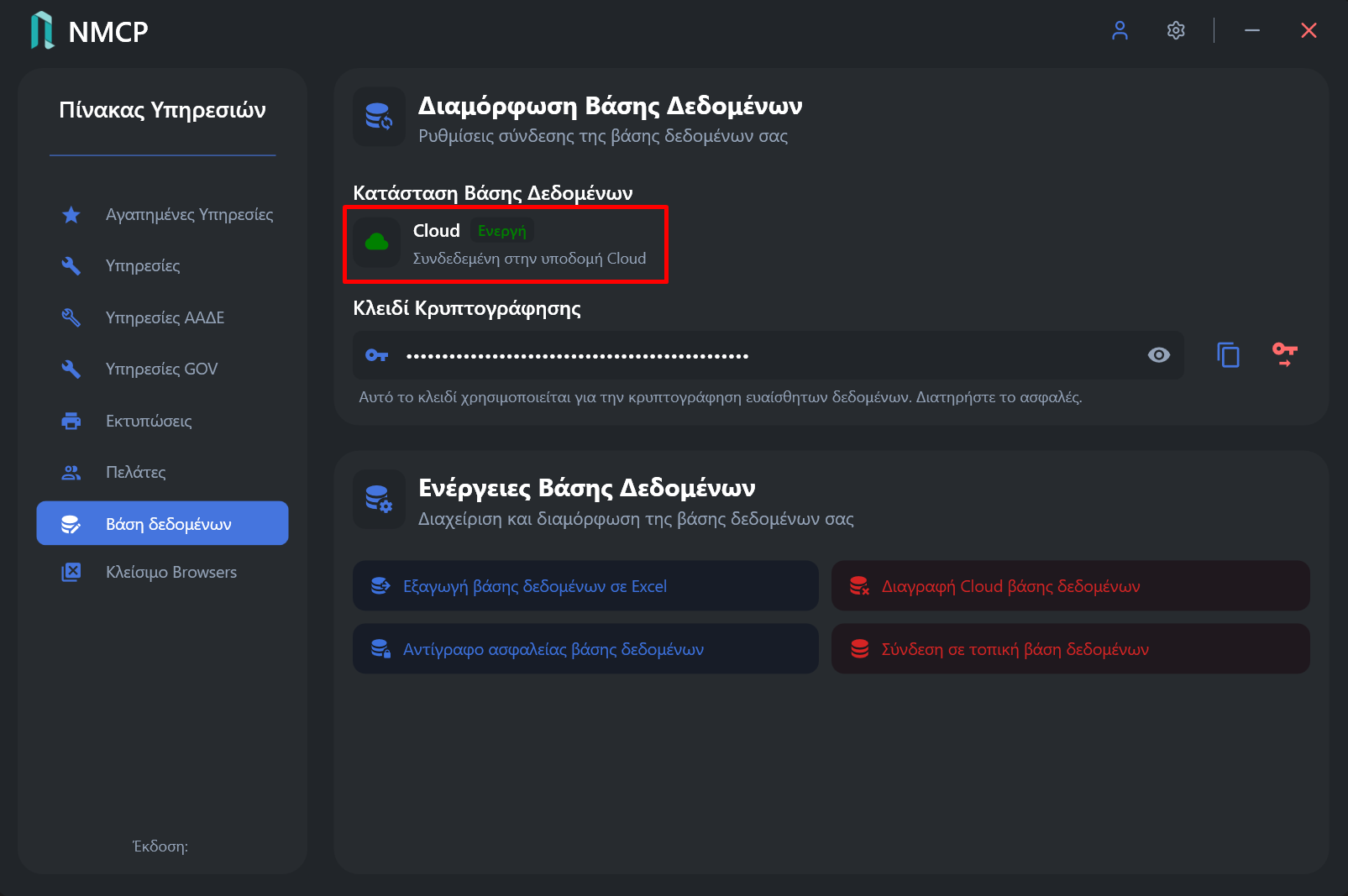
Τώρα βεβαιωθείτε ότι είστε συνδεδεμένος στη cloud βάση δεδομένων. Από αυτό το σημείο και έπειτα, οποιαδήποτε αλλαγή πραγματοποιεί κάθε χρήστης επηρεάζει ολόκληρη τη βάση δεδομένων, διασφαλίζοντας ότι όλοι οι χρήστες έχουν πρόσβαση σε κοινά και ενημερωμένα δεδομένα.