Εγκατάσταση της εφαρμογής
Λήψη και εγκατάσταση του NMCP σε υπολογιστή με Windows.
~4 λεπτά ανάγνωσης
Το NMCP εγκαθίσταται τοπικά στον υπολογιστή σας. Δεν χρειάζεστε server, ούτε ειδικές ρυθμίσεις δικτύου: κατεβάζετε ένα αρχείο, το τρέχετε και η εφαρμογή είναι έτοιμη σε λιγότερο από δύο λεπτά.
Κατεβάστε το αρχείο εγκατάστασης από τον λογαριασμό σας στο nmcp.gr.
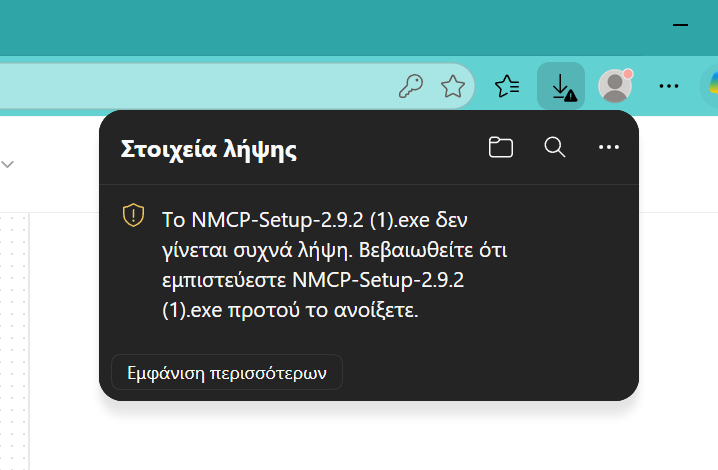
Μόνο αν κατεβάζετε με Microsoft Edge: στα «Στοιχεία λήψης» μπορεί να δείτε ότι το αρχείο «δεν γίνεται συχνά λήψη». Αυτό συμβαίνει σε κάθε νέα έκδοση, επειδή το αρχείο είναι καινούργιο, και δεν σημαίνει πρόβλημα.
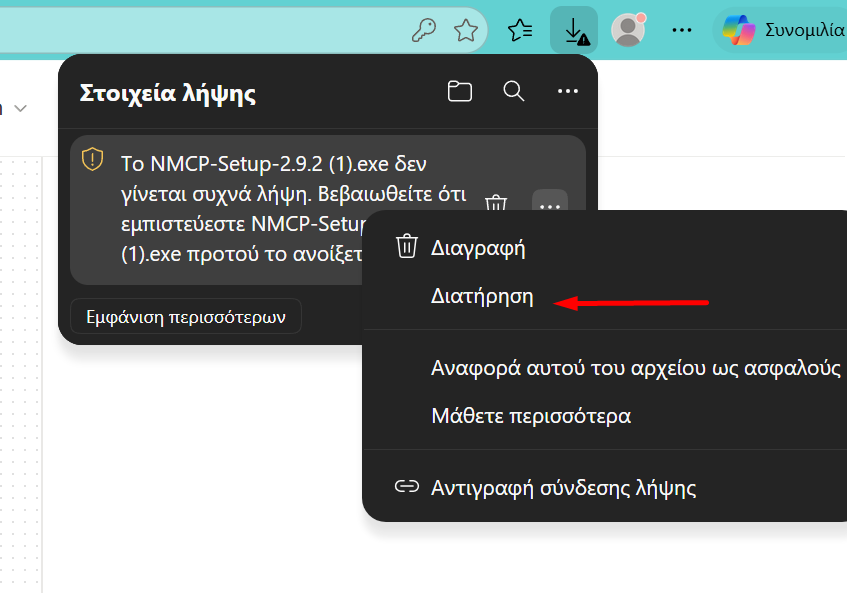
Περάστε το ποντίκι πάνω από τη λήψη, πατήστε τις τρεις τελείες (…) και επιλέξτε «Διατήρηση».
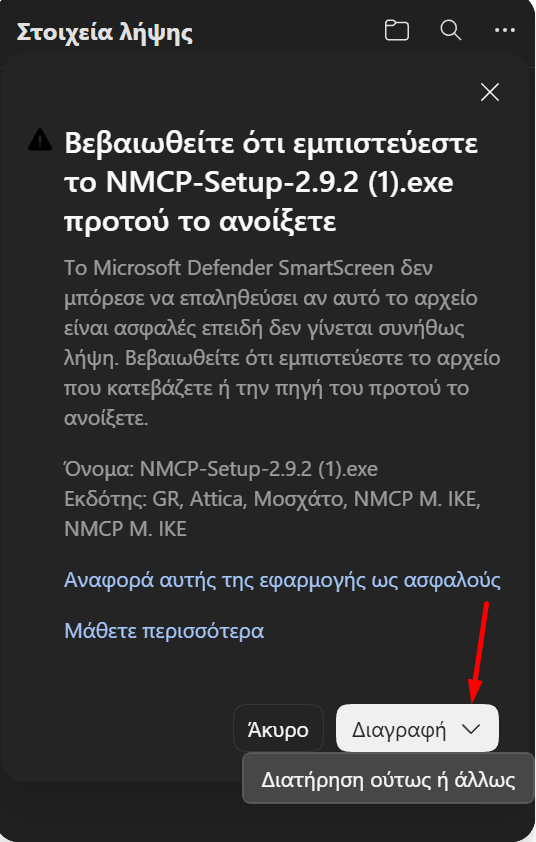
Στο παράθυρο «Βεβαιωθείτε ότι εμπιστεύεστε…» πατήστε το βελάκι δίπλα στο «Διαγραφή» και επιλέξτε «Διατήρηση ούτως ή άλλως». Ως εκδότης εμφανίζεται η NMCP Μ. ΙΚΕ.
Κάντε διπλό κλικ στο αρχείο που κατεβάσατε για να ξεκινήσει η εγκατάσταση.
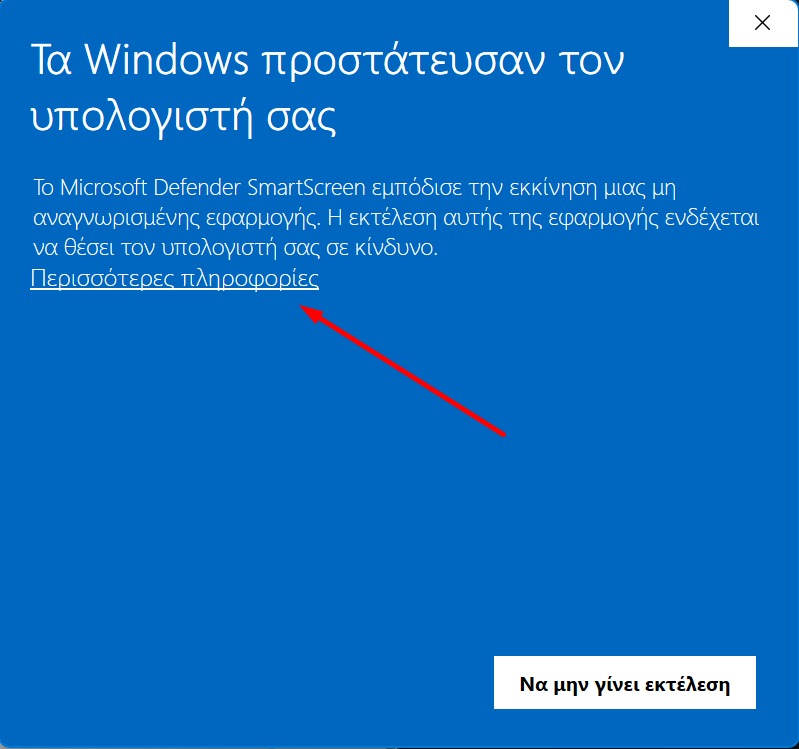
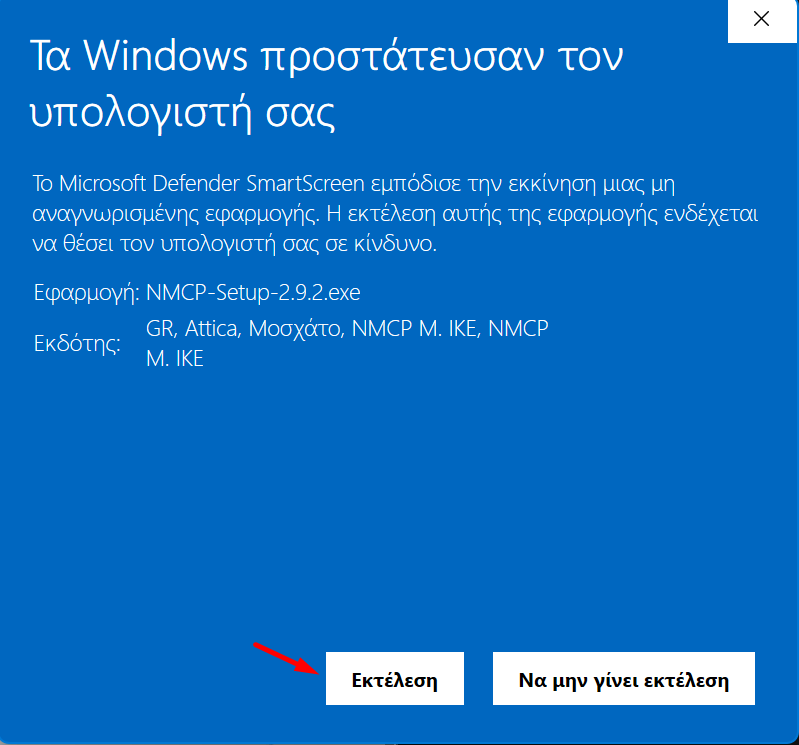
Αν εμφανιστεί το μπλε παράθυρο «Τα Windows προστάτευσαν τον υπολογιστή σας», πατήστε «Περισσότερες πληροφορίες». Εμφανίζεται σε κάθε νέα έκδοση εφαρμογής που δεν έχει ακόμη «φήμη» στα Windows και δεν σημαίνει πρόβλημα.
Ελέγξτε ότι ως εκδότης φαίνεται η NMCP Μ. ΙΚΕ και πατήστε «Εκτέλεση».
Στο παράθυρο «Έλεγχος λογαριασμού χρήστη» επιλέξτε «Ναι», ώστε ο εγκαταστάτης να μπορέσει να γράψει τα αρχεία του προγράμματος.
Πατήστε «Εγκατάσταση» και περιμένετε να ολοκληρωθεί η αντιγραφή. Στο τέλος δημιουργείται συντόμευση στην επιφάνεια εργασίας και στο μενού Έναρξης.
Οι ενημερώσεις γίνονται αυτόματα: όταν κυκλοφορεί νέα έκδοση, η εφαρμογή την κατεβάζει στο παρασκήνιο και την εφαρμόζει στο επόμενο άνοιγμα. Δεν χρειάζεται να ξανακατεβάσετε τον εγκαταστάτη.
Δεν βρήκατε αυτό που ψάχνατε;
Γράψτε μας στο support@nmcp.gr και απαντάμε άμεσα.